ECサイトを運営していて、「もっと購入率を上げたい」「セール情報を効果的に伝えられないか?」と感じることはありませんか?
せっかく商品ページを訪れてくれたお客様でも、購入に至らずに離脱してしまうケースは少なくありません。そんな課題を解決する手段の一つが、バナーやカウントダウンタイマーを活用した訴求です。
この記事では、Profy Banner & Countdown Timerの機能や導入メリット、料金プラン、使い方まで詳しく解説します。ストアの売上アップを目指している方は、ぜひ参考にしてください。
Shopifyアプリ「Profy Banner & Countdown Timer」とは?

画像出典:Profy Banner & Countdown Timer|Shopifyアプリストア
Profy Banner & Countdown Timerは、Shopifyストアにバナーやカウントダウンタイマーを簡単に導入できる、売上アップをサポートするShopifyアプリです。
クーポンコードをワンクリックでコピーできるバナーや、「あと〇時間で終了」といったカウントダウン表示に対応しており、期間限定セールやキャンペーンの訴求に活用できます。
また、スライダー表示やページ・デバイスごとの表示設定、多言語対応など、柔軟なカスタマイズも可能です。
設定画面は日本語に対応しており、また専門知識がなくても直感的に操作できます。無料プランもあるため、まずは試してみたい方にもおすすめです。
なお、管理画面は日本語に対応していますが、一部表現に違和感がある箇所も見られます。設定内容を確認しながら進めると安心です。
Profy Banner & Countdown Timerの主な機能・できること
この章では、Profy Banner & Countdown Timerの主な機能、できることを紹介します。
カウントダウンタイマー
セールやキャンペーンの終了までの時間を表示できる機能です。「あと〇時間で終了」といった残り時間を可視化することで、購入を検討しているお客様の意思決定を後押しします。
終了日時を固定するタイマーと、訪問ごとにリセットされるタイマーの両方に対応しており、期間限定セールやフラッシュセール、商品発売前の告知などに活用できます。
クーポンコード表示
クーポンコードをバナー上に表示し、ワンクリックでコピーできる機能です。画面上部・下部への固定表示にも対応しており、ページを移動してもクーポン情報を見せ続けることができます。
割引情報を分かりやすく伝えることで、購入のきっかけづくりに役立ちます。
複数バナーのスライダー表示
一つのバナー枠で、複数のメッセージを順番に表示できる機能です。送料無料やキャンペーン告知など、複数のお知らせを省スペースでまとめて訴求できます。
限られた画面スペースを有効活用しながら、情報を整理して伝えたい場合に便利です。
ポップアップ表示
画面上に重ねて表示されるポップアップ形式のバナーです。訪問直後や特定ページ閲覧時など、表示タイミングを設定して重要な情報を訴求できます。
なお、表示頻度が高すぎるとユーザー体験を損なう可能性があるため、条件設定には注意が必要です。
柔軟なカスタマイズ
バナーの色やフォント、表示位置、表示対象ページなどを細かく設定でき、ストアのデザインや運用方針に合わせた調整が可能です。
テンプレートも用意されているため初心者でも扱いやすく、CSSやJavaScriptによるカスタマイズにも対応しています。
Profy Banner & Countdown Timerを導入するメリット
ここからは、Profy Banner & Countdown TimerをShopifyストアに導入することで得られる主なメリットを紹介します。
購入率・コンバージョン率の向上
カウントダウンタイマーで残り時間を表示したり、割引クーポンを目立つ位置に配置したりすることで、購入を検討しているお客様の意思決定を後押しできます。
緊急性とお得感を分かりやすく伝えられるため、購入率やコンバージョン率の改善につながりやすい点が特徴です。
カート放棄率の低下
商品ページやカートページにクーポンやタイマーを表示することで、「今購入するメリット」を明確に伝えられます。
特にクーポンコードをワンクリックでコピーできる点は、お客様の操作負担を減らし、購入完了までの導線をスムーズにします。
複数のキャンペーン情報を効率的に伝達
スライダー機能を使えば、送料無料やポイント付与、新商品案内など、複数のキャンペーン情報を一つのバナー枠でまとめて表示できます。
画面を圧迫せずに情報を整理して伝えられるため、限られたスペースでも訴求力を保ちやすくなります。
セール期間の管理工数削減
カウントダウンタイマーを設定しておけば、セール終了時刻にあわせて自動的にバナーを非表示にできます。
スケジュール管理による自動化で、表示切り替えの手間やミスを減らせる点もメリットです。
Profy Banner & Countdown Timerの料金プラン
ここでは、Profy Banner & Countdown Timerの料金プランについて解説します。まずは一覧表にまとめましたので、ご覧ください。
| プラン名 | Free | Starter | Unlimited |
|---|---|---|---|
| 月額料金 | 無料 | 5.99ドル | 9.99ドル |
| 月間ビュー数 | 最大2,000回 | 15,000回 | 無制限 |
| バナー数 | 無制限 | 無制限 | 無制限 |
| パスワードページビュー | 無制限 | 無制限 | 無制限 |
| 機能 | すべて利用可能 | すべて利用可能 | すべて利用可能 |
| サポート | ライブチャット メール |
優先サポート | 優先サポート |
※本記載は2026年2月時点の情報を元にしています。
有料プランの料金は年払いにすると17%OFFになり、Starterプランは年間59.9ドルに、Unlimitedプランは年間99.9ドルになります。
プランによる機能の差はなく、Freeプランでも全ての機能が利用可能です。そのため、プランを検討する際のポイントは「月間ビュー数」(≒表示回数)です。
「ビュー数」では、1ユーザーが1セッション内で、バナーやカウントダウンタイマーを複数回表示しても、その都度カウントされます。そのため、仮に全てのページに表示設定をしていた場合、1ユーザーがサイト内を10ページ回遊すると、10ビューになります。さらに運営者がバナーを設定するために、ページ編集画面でバナーを表示した場合も1カウントです。
Freeプランの2,000回は多いように見えますが、訪問ユーザー数が多いストアや回遊率が高いストアでは物足りなく感じるでしょう。上限に達して表示がされなくなってしまうと機会損失に繋がりますので、その際には上位プランへの変更を検討してみてください。
なおこのアプリの有料プランには、7日間の無料体験期間があります。どのくらいのビュー数になるかわからない場合には、まずは有料プランの無料体験を試してみるのもおすすめです。ビュー数はアプリの管理画面で確認できます。
Profy Banner & Countdown Timerの導入方法と使い方
Profy Banner & Countdown Timerの導入方法と具体的な使い方について解説します。
導入と初期設定
はじめにShopifyアプリストアより、「Profy Banner & Countdown Timer」をインストールします。
画像出典:Profy Banner & Countdown Timer|Shopifyアプリストア
Shopifyストアで再度インストールの確認が表示されますので、「インストール」をクリックします。

アプリがインストールされたら、設定画面が表示されますので、画面の表示に沿って設定を進めましょう。はじめに表示される「ステップ1:アプリをアクティブ化してください」の「アプリを有効にする」をクリック。

テーマ編集画面が表示されます。画面左のメニューから「アプリを埋め込む」を選択し、「Profy App」を有効化。右上の「保存」をクリックします。

これで導入と初期設定は完了です。
具体的な使い方
続いて、「ステップ 2:最初のバナーを追加する」です。
バナーの設置は以下の手順で行います。
- 配置の選択
- オプションの選択
- バナーの詳細設定
- テーマ編集画面で設置 ※一部のバナーのみ
バナーを作成していきます。「バナーの作成」をクリック。2回目以降は、「ダッシュボード」に表示される「新しいバナーを作成する」をクリックしてください。

1. 配置の選択
ここでは「どのページ・どの位置にバナーを表示したいか」を基準に選択します。初めに選択するのはバナーを設置する場所です。選択肢は以下の4つ。
- 上部/下部バナー:ページの上部または下部に固定バナーを表示
- 製品ページ:商品ページにアプリブロックで表示
- ページ内セクション:テーマセクション、ランディングページ、カートページなどにアプリブロックで表示
- ポップアップ:画面全体を占めるポップアップを表示

今回は製品ページにカウントダウンタイマーを設定していきます。
2. オプションの選択
オプションの選択ではバナータイプを選択します。
選べるオプションは以下の4つ。
- カウントダウンタイマー:終了日までの期限を表示するカウントダウンタイマー
- お知らせバナー:メッセージやスクロールテキスト、複数の回転バナーを表示
- ディスカウントコード:クーポンコードを表示、訪問者はボタンクリックでコピー可能
- スクロールテキスト/マーキー:スクロールするテキストのアニメーションを表示
※スクロールテキスト/マーキーは、「上部/下部バナー」以外の配置方法を選択している場合、「お知らせバナー」を選択した後に項目として表示されます。

「カウントダウンタイマー」または「お知らせバナー」を選択すると、以下の詳細オプションが表示されます。
- カウントダウンタイマー
- 終了日まで:特定の終了日までカウントダウンし、終了日後に期限切れになるタイマー
- 定期的なカウントダウン:購入者のセッションごとにリセットされるカウントダウン
- タイムウィンドウ:毎日指定した時間にカウントダウンを表示
- お知らせバナー
- 単一メッセージ:シンプルなメッセージ表示
- スクロールテキスト/マーキー:スクロールするテキストのアニメーションを表示
- 複数の回転バナー複数のメッセージをスライダーで表示
※ポップアップを選択した場合、「お知らせバナー」で選択できるのは「単一メッセージ」のみです。

3. バナーの詳細設定
バナーの詳細設定における項目は、選択している「配置」「オプション」によって異なります。主に設定できる項目は以下の通りです。
- バナーに表示するメッセージ
- カウントダウンの期限
- リンク先
- バナーを表示する対象者、ページ
- バナーの外観デザイン
- バナーの表示位置、表示期間
など

かなり細かく設定できるので、自社のマーケティング戦略に沿った活用がきっとできるでしょう。
4.テーマ編集画面で設置
「1. 配置の選択」で「製品ページ」や「ページ内セクション」を選択していた場合、アプリブロックを用いてページに設置します。この時、バナーを作成した時に表示されるIDをコピーしておきましょう。(このIDが一致していないと、作成したバナーがページに表示されません。)

「テーマに移動」をクリックします。
設置したいページを表示したら、「セクションを追加」をクリックし、「アプリ」タブに切り替え、「Profy Banner Block」を選択します。

「Widget ID」に先程コピーしたIDを入力して「保存」をすれば、ページ内にバナーを設置できます。

設置が完了したら、画面にテスト表示させて確認しましょう。繰り返しになりますが、ページ編集画面への表示やテスト表示でも、ビュー数にカウントされます。制限があるプランの場合にはビュー数を浪費しないように注意してください。
カウントダウン×様々な販売をするならRuffRuff予約販売
この記事で紹介した「Hextom: Countdown Timer Bar」は、カウントダウンに特化したアプリです。新商品の発売に合わせてカウントダウンを行う場合、手動での販売切り替えが必要になります。また、予約販売アプリとは連携していないため、設定に工夫が求められるでしょう。
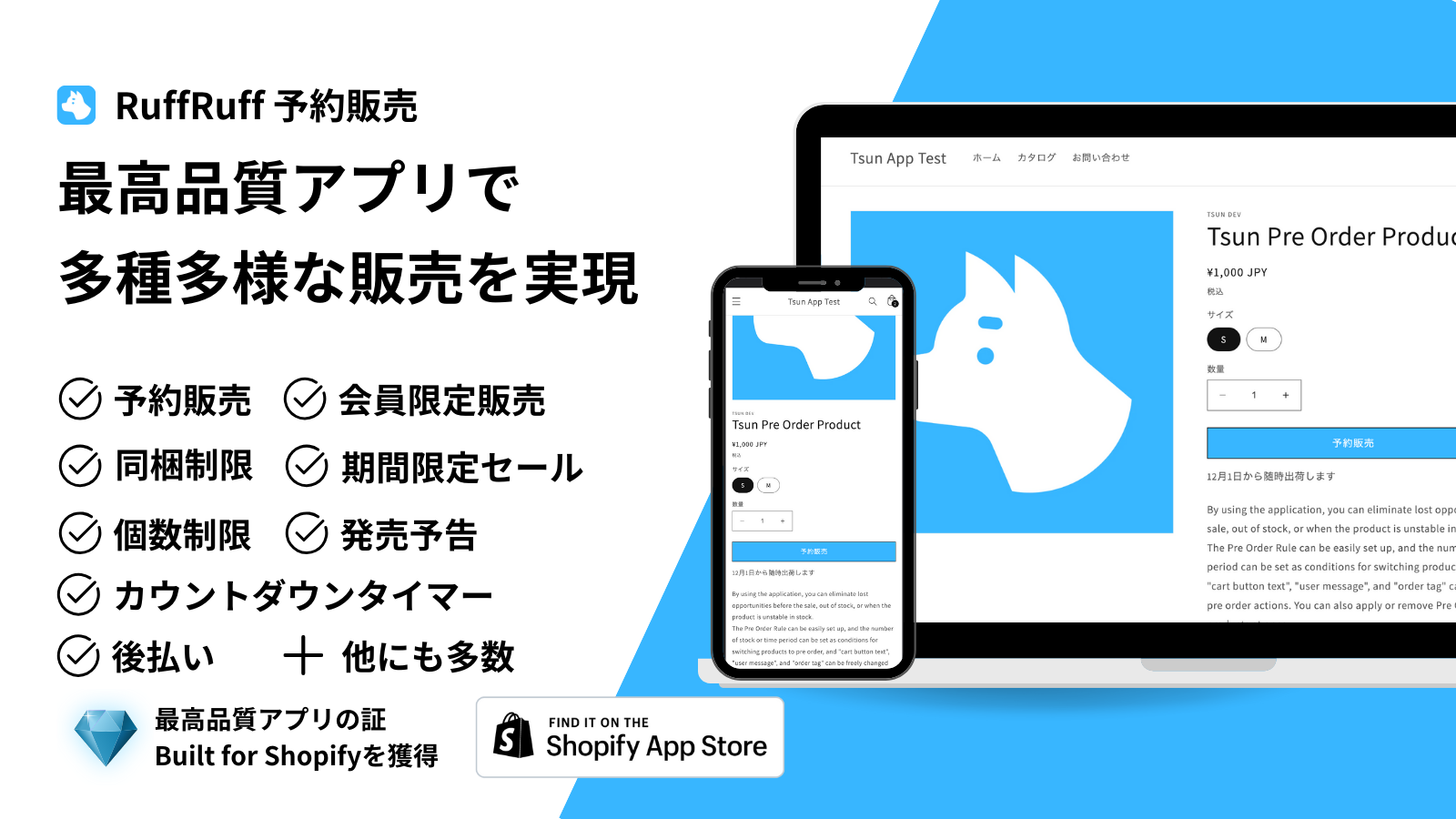
そこでおすすめなのが、カウントダウンタイマーと豊富な販売機能の両方を備えた「RuffRuff予約販売」です。このアプリには以下のような機能があります。
- 通常の予約販売
- 在庫切れ時の予約販売
- 個数限定の予約販売
- 特定顧客限定の予約販売
- 予約販売の繰り返し
- 予約販売バッジの付与
- 新商品の発売予告
- 特定商品の期間限定セール
- 後払い
- カウントダウンタイマー
これらを組み合わせることで、予約販売キャンペーンの効果を最大限に高められます。月額9ドルから利用でき、3日間の無料体験もあるので、気になる方はぜひ試してみてください。
カウントダウン×販売期間の制御をするならRuffRuff販売期間
この記事で紹介した「Hextom: Countdown Timer Bar」は、カウントダウンに特化したアプリです。新商品の発売に合わせてカウントダウンを行う場合、手動での販売切り替えが必要になります。また、販売期間設定アプリとは連携していないため、設定に工夫が求められるでしょう。
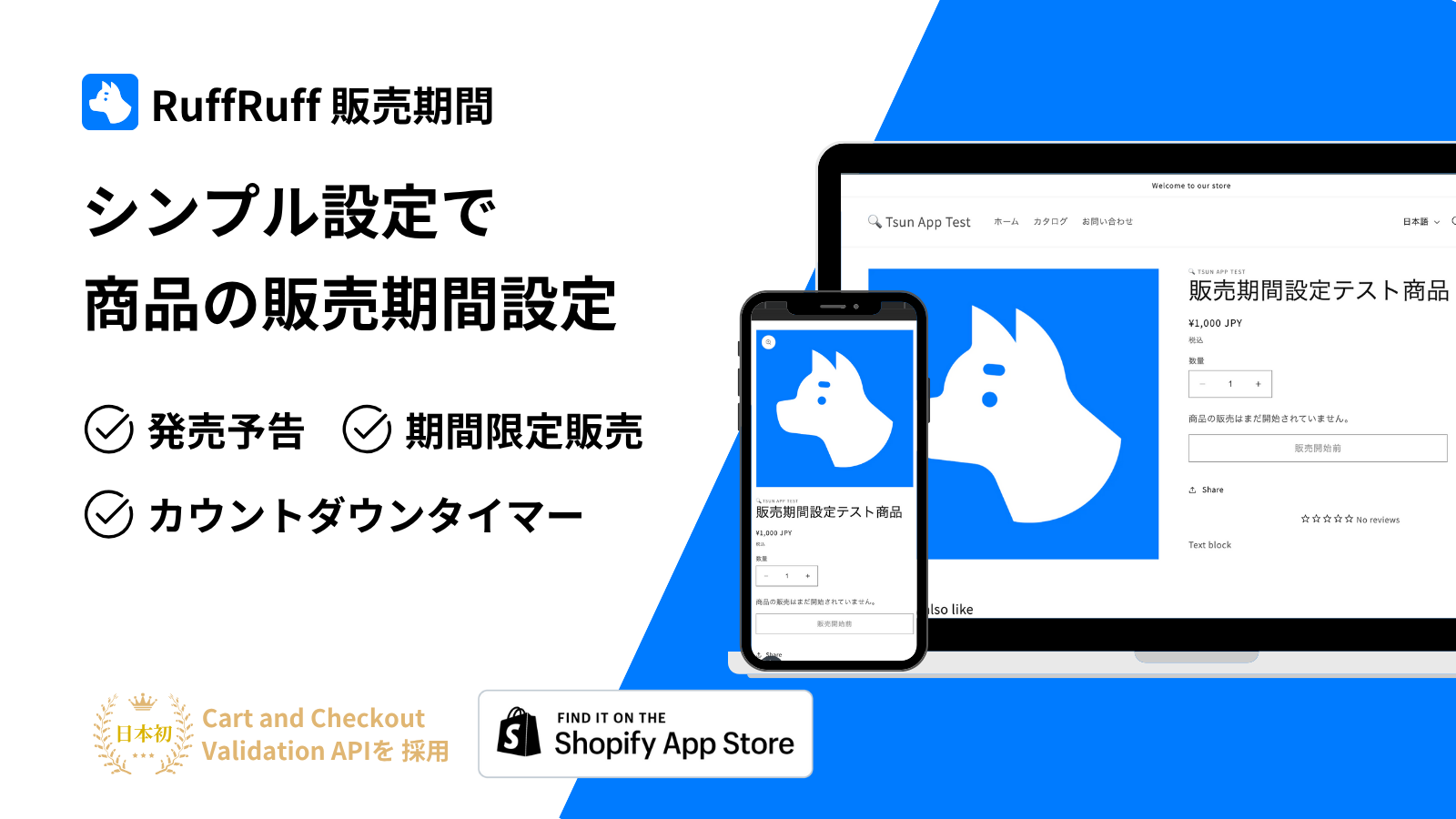
そこでおすすめなのが、カウントダウンタイマーと販売期間設定の両方を備えた「RuffRuff 販売期間」です。このアプリでは以下のようなことが実現できます。
- 発売予告 x カウントダウン表示
- 期間限定販売 x カウントダウン表示
これらを組み合わせることで、発売予告や期間限定販売の効果を最大限に高められます。月額9ドルで利用でき、3日間の無料体験もあるので、気になる方はぜひ試してみてください。
Profy Banner & Countdown Timerでバナーを設置してみよう
Profy Banner & Countdown Timerは、カウントダウンタイマーや割引バナー、ポップアップなど、購入率向上に役立つバナー・カウントダウン機能を備えたShopifyアプリです。
緊急性を演出することでお客様の購買意欲を高め、購入率アップやカート放棄率の低下が期待できます。複数のキャンペーン情報をスライダーで効率的に伝えられる点もこのアプリの魅力です。
Profy Banner & Countdown Timerには無料プランが用意されており、月間2,000ビューまで全機能を試すことができます。まずは実際に導入して、自分のストアでどれだけ効果があるか確かめてみてはいかがでしょうか。